引言
在數(shù)字時(shí)代,平板電腦憑借其便攜性與多功能性,已成為學(xué)習(xí)、工作和娛樂的重要工具。系統(tǒng)故障、性能下降或體驗(yàn)不佳可能促使我們考慮重裝或更新操作系統(tǒng)。本文將提供一份詳盡的平板電腦系統(tǒng)下載與安裝教程,涵蓋必要的軟硬件知識(shí),幫助您安全、高效地完成這一過程。
第一部分:前期準(zhǔn)備——了解您的設(shè)備與需求
1. 硬件識(shí)別與兼容性檢查
- 核心硬件信息:明確您的平板電腦型號(hào)、處理器(如高通驍龍、聯(lián)發(fā)科、蘋果A系列)、內(nèi)存(RAM)和存儲(chǔ)容量。這些信息通常可在“設(shè)置”>“關(guān)于平板電腦”中找到,或參考設(shè)備背面銘牌。
- 系統(tǒng)兼容性:確保要安裝的系統(tǒng)版本與您的硬件兼容。例如,老舊設(shè)備可能無法流暢運(yùn)行最新版Android或iOS;Windows平板需確認(rèn)處理器架構(gòu)(x86/ARM)。訪問設(shè)備制造商官網(wǎng)查詢支持列表至關(guān)重要。
2. 軟件與數(shù)據(jù)備份
- 數(shù)據(jù)備份:使用云服務(wù)(如Google Drive、iCloud)或電腦連接,備份聯(lián)系人、照片、文檔等個(gè)人數(shù)據(jù)。
- 應(yīng)用與設(shè)置:對(duì)于Android/iOS設(shè)備,利用系統(tǒng)內(nèi)置的備份功能保存應(yīng)用列表和設(shè)置;Windows平板可創(chuàng)建系統(tǒng)鏡像或文件歷史記錄。
3. 必要工具準(zhǔn)備
- 穩(wěn)定網(wǎng)絡(luò)環(huán)境:確保Wi-Fi連接穩(wěn)定,避免下載過程中斷。
- 充足電量:建議電量高于80%,或連接充電器進(jìn)行操作。
- 電腦與數(shù)據(jù)線:部分安裝過程需通過電腦輔助,準(zhǔn)備原裝或認(rèn)證數(shù)據(jù)線。
第二部分:系統(tǒng)下載——獲取安全可靠的安裝包
1. 官方渠道優(yōu)先
- 品牌官網(wǎng):如蘋果(iOS/iPadOS)、三星、華為、小米等廠商官網(wǎng)提供固件下載,確保系統(tǒng)純凈且匹配設(shè)備。
- 系統(tǒng)開發(fā)者平臺(tái):對(duì)于Android開源項(xiàng)目,可訪問Google開發(fā)者網(wǎng)站;Windows系統(tǒng)通過微軟官方媒體創(chuàng)建工具下載。
2. 第三方資源注意事項(xiàng)
- 若使用第三方論壇或社區(qū)資源(如XDA Developers),務(wù)必驗(yàn)證文件哈希值,并閱讀用戶反饋,避免惡意軟件。
3. 下載文件類型識(shí)別
- Android:通常為.zip格式的線刷包或.apk格式的OTA更新包。
- iOS/iPadOS:.ipsw格式的固件文件。
- Windows:.iso鏡像文件或通過工具生成安裝介質(zhì)。
第三部分:安裝步驟詳解——按系統(tǒng)類型分步操作
通用預(yù)警:安裝過程可能清除所有數(shù)據(jù),請(qǐng)?jiān)俅未_認(rèn)備份完成!
1. Android平板安裝流程
- 方法A:OTA(空中下載)更新:適用于小版本升級(jí)。進(jìn)入“設(shè)置”>“系統(tǒng)更新”,點(diǎn)擊下載并安裝,設(shè)備將自動(dòng)重啟完成。
- 方法B:恢復(fù)模式刷機(jī):
- 下載對(duì)應(yīng)型號(hào)的固件包,并復(fù)制到平板存儲(chǔ)根目錄或電腦。
- 關(guān)機(jī)后,同時(shí)按住“電源鍵+音量加/減鍵”進(jìn)入恢復(fù)模式(Recovery Mode)。
- 使用音量鍵選擇“Apply update from ADB”或“Install from storage”,確認(rèn)后安裝。
- 方法C:使用刷機(jī)工具:如Odin(三星)、Fastboot等,通過電腦連接設(shè)備刷入系統(tǒng)。
2. iOS/iPadOS安裝流程
- 方法A:無線更新:進(jìn)入“設(shè)置”>“通用”>“軟件更新”,下載后安裝。
- 方法B:iTunes/Finder恢復(fù):
- 在電腦安裝最新版iTunes(Windows)或使用Finder(Mac)。
- 平板進(jìn)入DFU模式(不同型號(hào)按鍵組合不同,如快速按音量加、減,再長(zhǎng)按電源鍵)。
- 連接電腦,iTunes/Finder會(huì)檢測(cè)到設(shè)備,選擇下載的.ipsw文件進(jìn)行恢復(fù)。
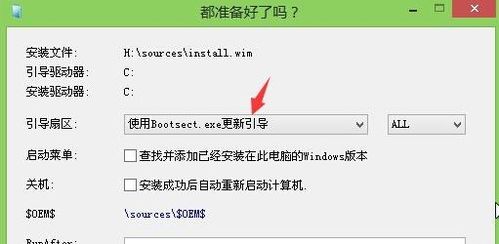
3. Windows平板安裝流程
- 使用媒體創(chuàng)建工具:
- 在微軟官網(wǎng)下載“Media Creation Tool”,運(yùn)行后選擇“為另一臺(tái)電腦創(chuàng)建安裝介質(zhì)”。
- 制作U盤啟動(dòng)盤或生成.iso文件。
- 平板啟動(dòng)時(shí)進(jìn)入BIOS/UEFI(通常按Del/F2/F12鍵),設(shè)置U盤為首選啟動(dòng)項(xiàng),跟隨向?qū)О惭b。
第四部分:安裝后優(yōu)化與故障排除
1. 初始設(shè)置與恢復(fù)
- 完成安裝后,逐步進(jìn)行語言、賬戶、網(wǎng)絡(luò)等設(shè)置。
- 從備份中恢復(fù)數(shù)據(jù),重新安裝必要應(yīng)用。
2. 驅(qū)動(dòng)與更新
- 檢查設(shè)備管理器(Windows)或系統(tǒng)更新,確保所有硬件驅(qū)動(dòng)已正確安裝。
- 運(yùn)行首次系統(tǒng)更新,獲取安全補(bǔ)丁和性能改進(jìn)。
3. 常見問題解決
- 啟動(dòng)失敗:嘗試重新進(jìn)入恢復(fù)模式刷機(jī),或使用官方修復(fù)工具(如Android的Fastboot、蘋果的恢復(fù)模式)。
- 驅(qū)動(dòng)缺失:訪問制造商官網(wǎng)下載專用驅(qū)動(dòng)包。
- 性能下降:清理緩存分區(qū)(Android恢復(fù)模式中可選),或重置所有設(shè)置。
###
平板電腦系統(tǒng)安裝雖需謹(jǐn)慎操作,但遵循官方指南并充分準(zhǔn)備,即可大幅降低風(fēng)險(xiǎn)。掌握軟硬件基礎(chǔ)知識(shí),不僅能解決系統(tǒng)問題,還能提升設(shè)備使用自由度。如遇復(fù)雜情況,建議咨詢專業(yè)維修人員或品牌客服。保持系統(tǒng)更新,定期備份,讓您的平板電腦持續(xù)高效服務(wù)。